项目导出和导入
推荐使用场景
- 项目备份:保存当前项目的配置状态,便于后续恢复。
- 环境迁移:将项目从一个部署环境迁移到另一个环境。
- 项目复制:快速创建多个结构一致的项目副本,用于测试或团队协作。
项目导入
如何导出项目
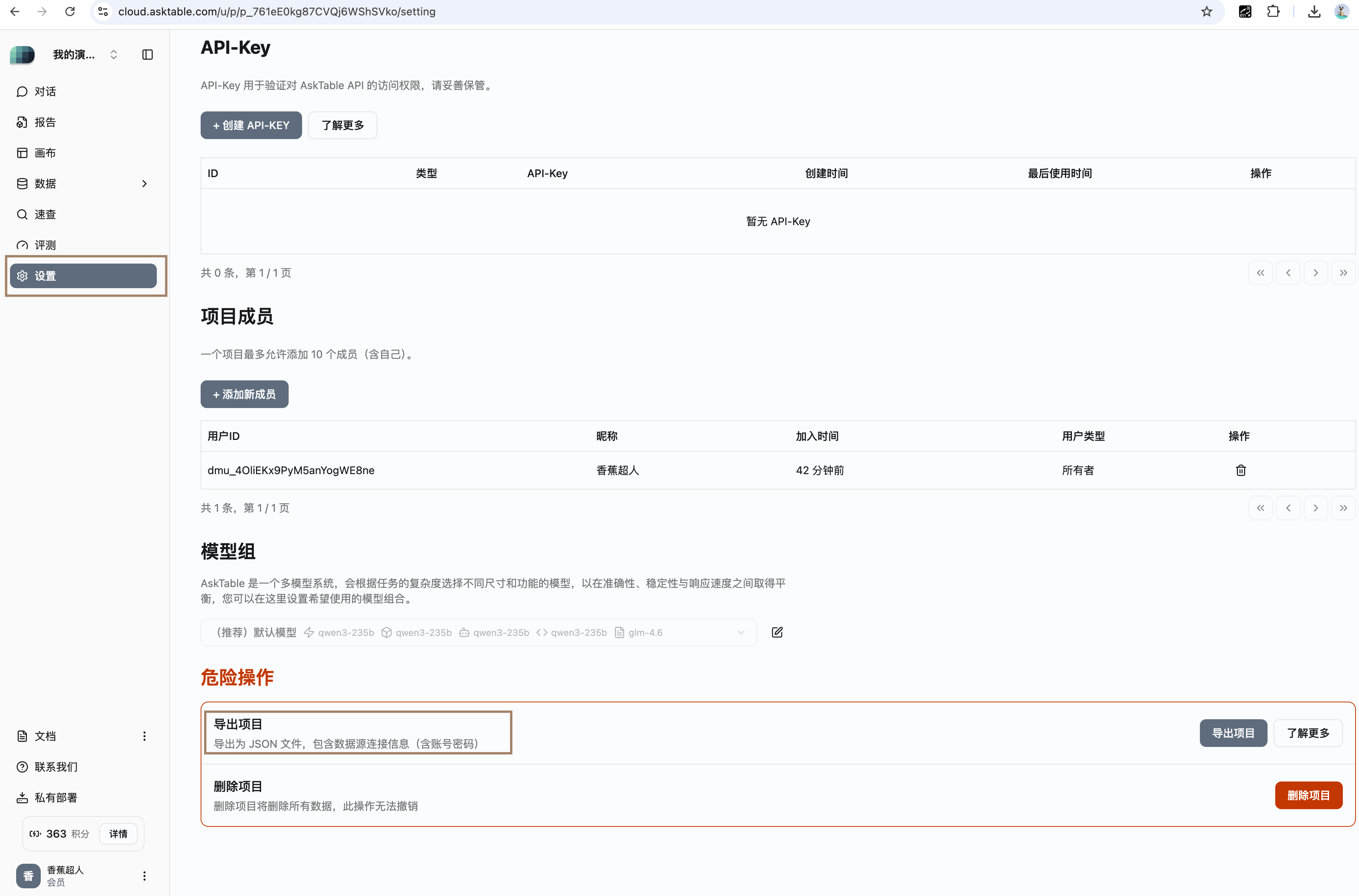
- 在主界面点击 项目设置 图标,进入项目设置页面。
- 向下滚动页面至最底部,点击 导出项目 按钮,即可下载当前项目状态的 JSON 文件。
导出的内容
导出的 JSON 文件包含当前项目的完整配置信息,内容包括:
- 项目信息
- 用户偏好设置
- Bot 信息
- 术语库(Glossary)
- 策略配置
- 角色配置
- 训练集数据
- 数据源信息
- 现有的元数据信息(包含 schema、table、field)
导出的 JSON 格式示例
{
  "project_info": {
    "id": "p_123",
    "name": "test的项目"
  },
  "preferences": [],
  "chatbots": [],
  "glossary_entries": [],
  "policies": [],
  "chat_roles": [],
  "auth_role_policies": [],
  "training_pairs": [],
  "datasources": [],
  "connections": [],
  "meta_schemas": [],
  "meta_tables": [],
  "meta_fields": [],
  "_id_map_debug": {}
}
项目导入
如何导入项目
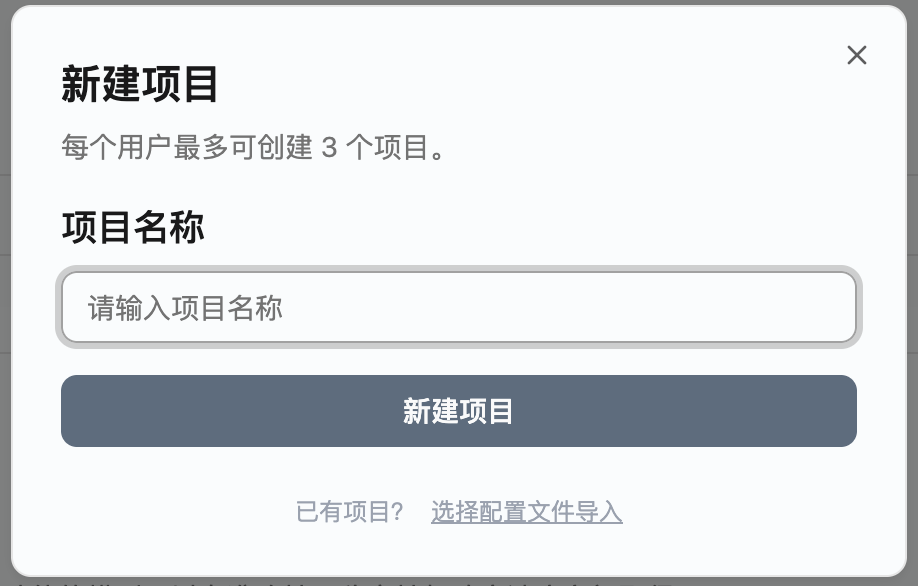
- 在主界面左上角点击 项目列表,然后选择 新建项目。
- 在弹出的创建项目窗口中,点击 导入项目 按钮。
- 选择你之前导出的 JSON 文件进行导入。
导入机制说明
项目导入功能的核心逻辑是基于用户提供的导出 JSON 文件,克隆出一个全新的项目副本。整个过程不影响原有项目数据,导入后的项目将拥有新的项目 ID,并作为一个独立项目存在于系统中。
注意事项
- 如果导入文件格式不符合规范,系统将提示文件不合法。
- 同一个导出文件可多次导入,每次导入都将创建新的项目副本。