开始对话
对话是 AskTable 的核心功能。您只需用自然语言描述问题,AI 会自动分析数据并返回结果。
1. 进入对话
点击左侧导航栏的 【对话】,即可进入对话页面。
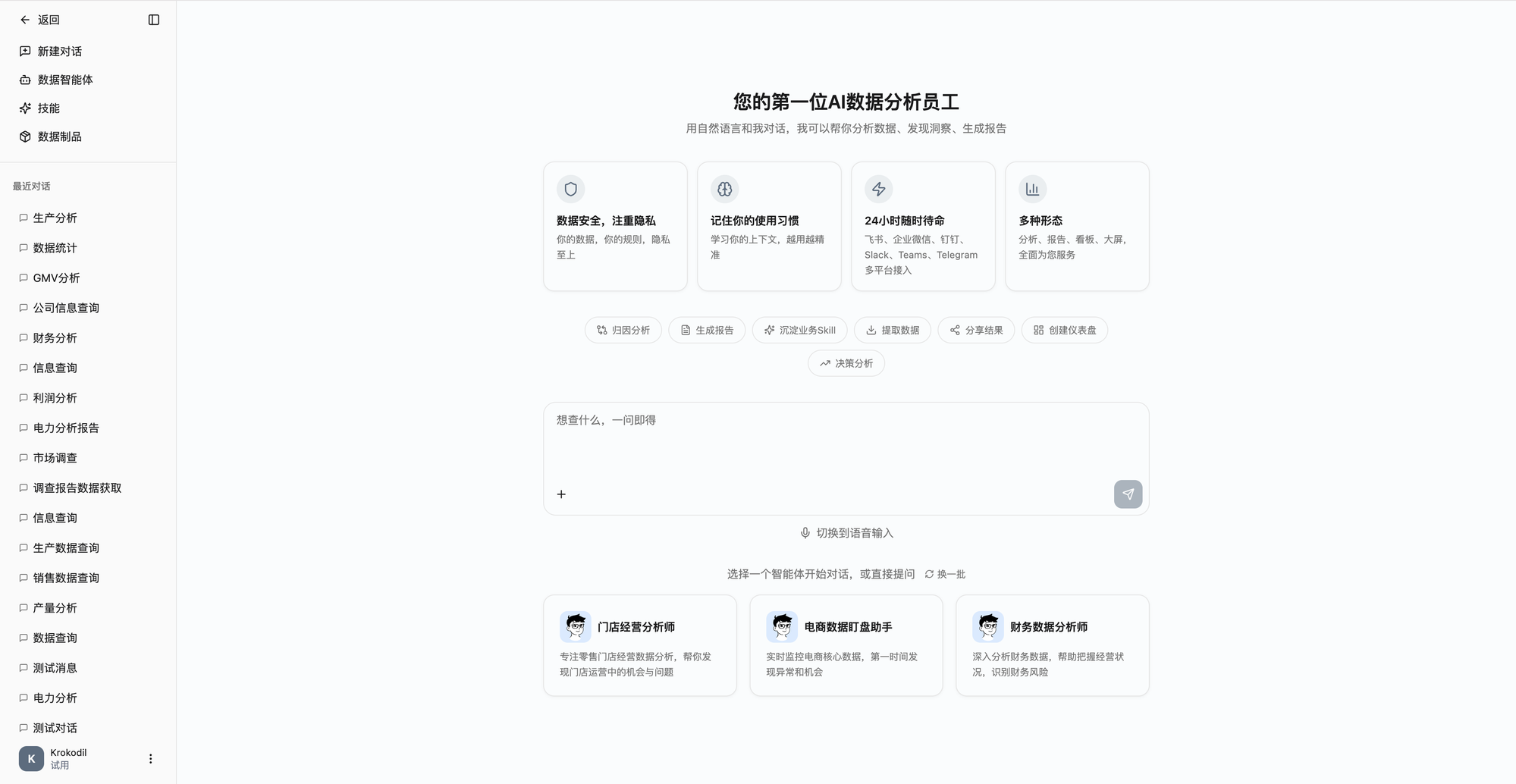
对话起始页包含以下区域:
- 左侧边栏 — 【新建对话】按钮、【数据智能体】、【技能】、【数据制品】入口,以及最近对话列表
- 功能卡片 — 展示 AskTable 的核心能力(数据安全、使用习惯、多平台接入、多种输出形态)
- 能力标签 — 归因分析、生成报告、沉淀业务 Skill、提取数据、分享结果、创建仪表盘、决策分析
- 输入框 — 默认语音模式,可切换到键盘输入
- 智能体选择 — 页面底部展示可用的数据智能体,点击可直接开始对话
2. 直接提问
无需任何配置,直接在输入框中输入问题即可。系统默认可以访问项目中的全部数据源。
输入方式支持:
- 语音输入(默认) — 点击麦克风按钮或按住空格键说话,松开自动发送
- 键盘输入 — 点击"切换到键盘输入"后打字,按 Enter 发送(Shift+Enter 换行)
- 文件拖入 — 将 Excel / CSV 文件拖入页面,基于文件内容提问
示例问题:
- "本月销售额是多少?"
- "各地区的用户增长趋势如何?"
- "帮我分析某市供电公司 2024 年电力数据"
3. 查看结果
AI 会理解您的问题,自动查询数据并返回分析报告。
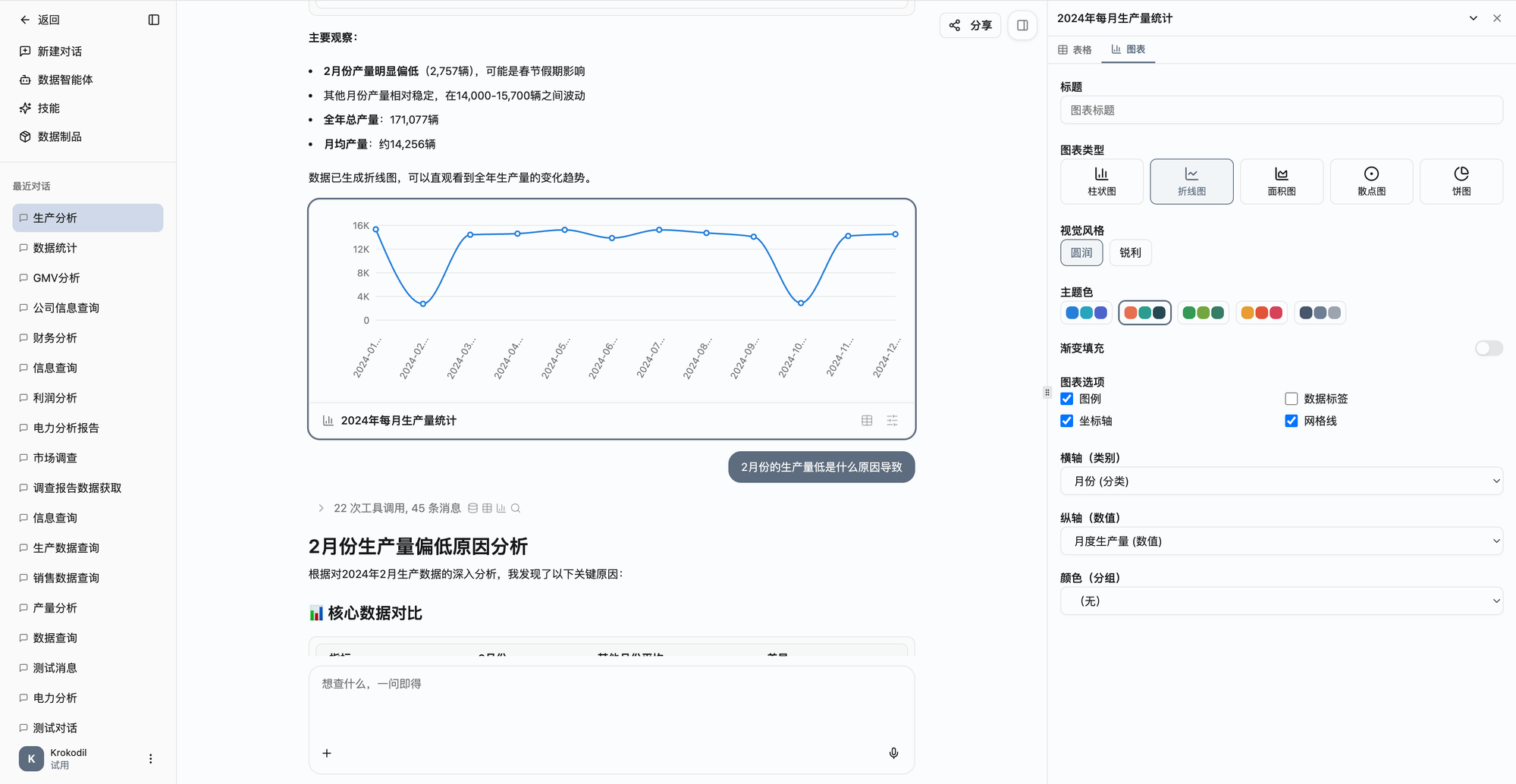
结果包含:
- 分析报告 — 主要观察和关键洞察
- 图表 — AI 自动生成的可视化图表,直观展示数据趋势
- 数据详情 — 右侧面板展示完整数据表,支持切换到表格/图表视图
- 多轮对话 — 基于上下文继续追问,无需重复背景信息
4. 进阶操作
指定数据源
点击输入框左下角的 + 按钮,可以选择特定的数据源或数据智能体,缩小查询范围。不选则默认使用全部数据。
查看历史对话
左侧边栏的"最近对话"显示最近的对话列表,点击即可恢复之前的对话上下文。
新建对话
点击左侧边栏顶部的 【新建对话】,开始一次全新的对话。