文件分析与数据面板
拖入文件分析
您可以将 Excel(.xlsx、.xls)或 CSV 文件直接拖入对话页面。拖入时会弹出全屏遮罩提示:
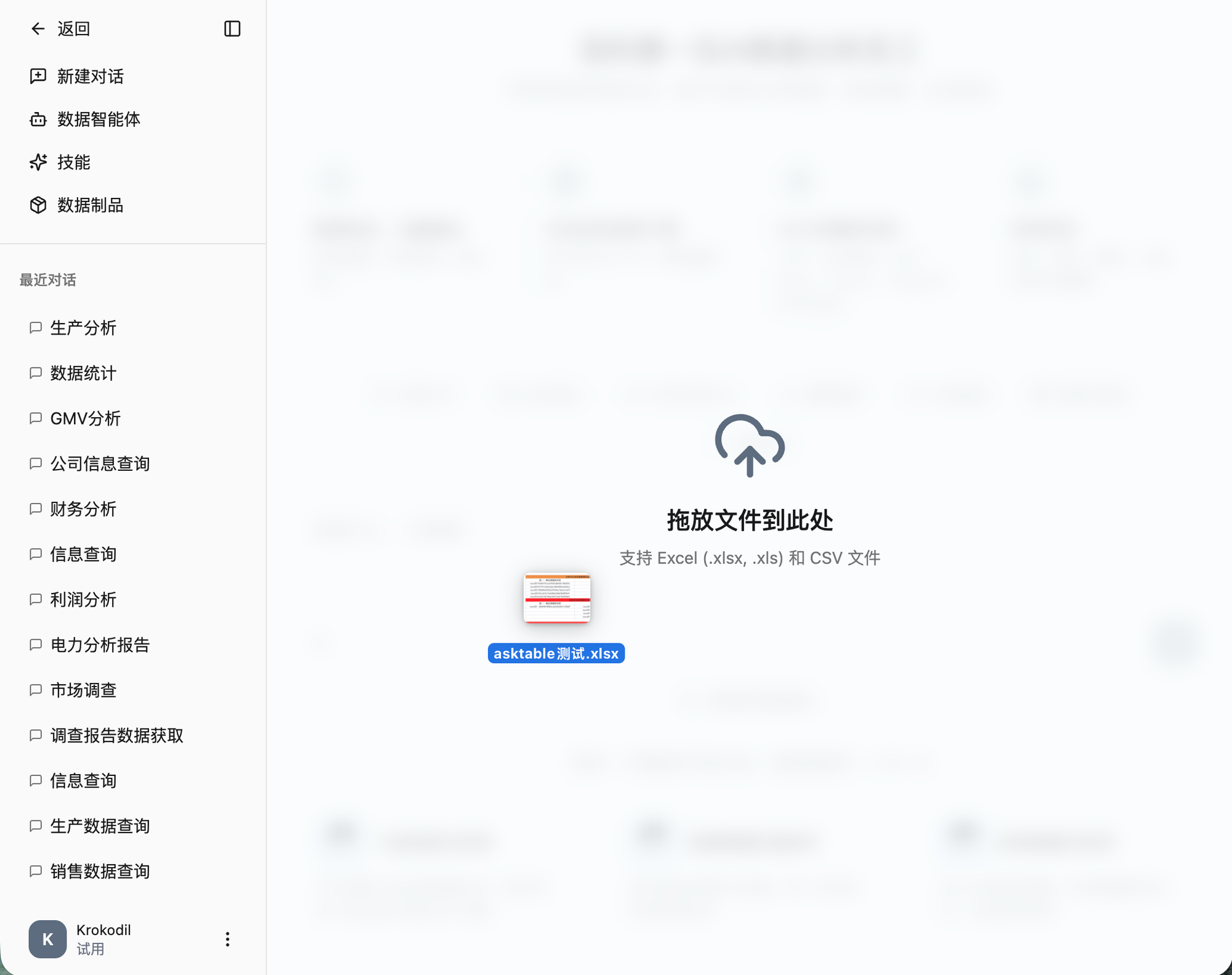
文件加载完成后,会作为附件出现在输入框中,可以直接基于该文件内容提问。
技能快捷命令
在输入框中输入 / 可以快速触发技能选择菜单。输入技能名称后按 Enter 即可选中,同时自动为该对话启用该技能。
数据面板
AI 返回分析结果后,会同时生成数据制品(Artifacts)。点击结果中的图表或表格,即可在右侧打开数据面板。
数据面板支持两种视图:
- 表格视图 — 展示完整数据表,支持搜索和分页浏览
- 图表视图 — 展示可视化图表,支持编辑图表类型、颜色、轴标签等
图表编辑
在图表视图中,您可以编辑以下属性:
- 图表类型 — 柱状图、折线图、面积图、散点图、饼图
- 视觉风格 — 圆润/锐利,主题色选择
- 图表选项 — 图例、坐标轴、数据标签、网格线
- 坐标轴配置 — 横轴、纵轴、颜色分组
操作菜单
点击数据面板右上角的下拉菜单,可以进行以下操作:
- 复制表格 — 将数据复制到剪贴板
- 复制图表图片 — 将图表作为图片复制
- 复制图表 SVG — 将图表作为 SVG 代码复制
- 下载 CSV — 将数据导出为 CSV 文件