创建 AI 数据助手
AI 数据助手是 AskTable 的核心功能,您可以创建一个专属的 AI 助手,设置它能访问的数据范围,并随时与它对话。您还可以将它分享给其他人。
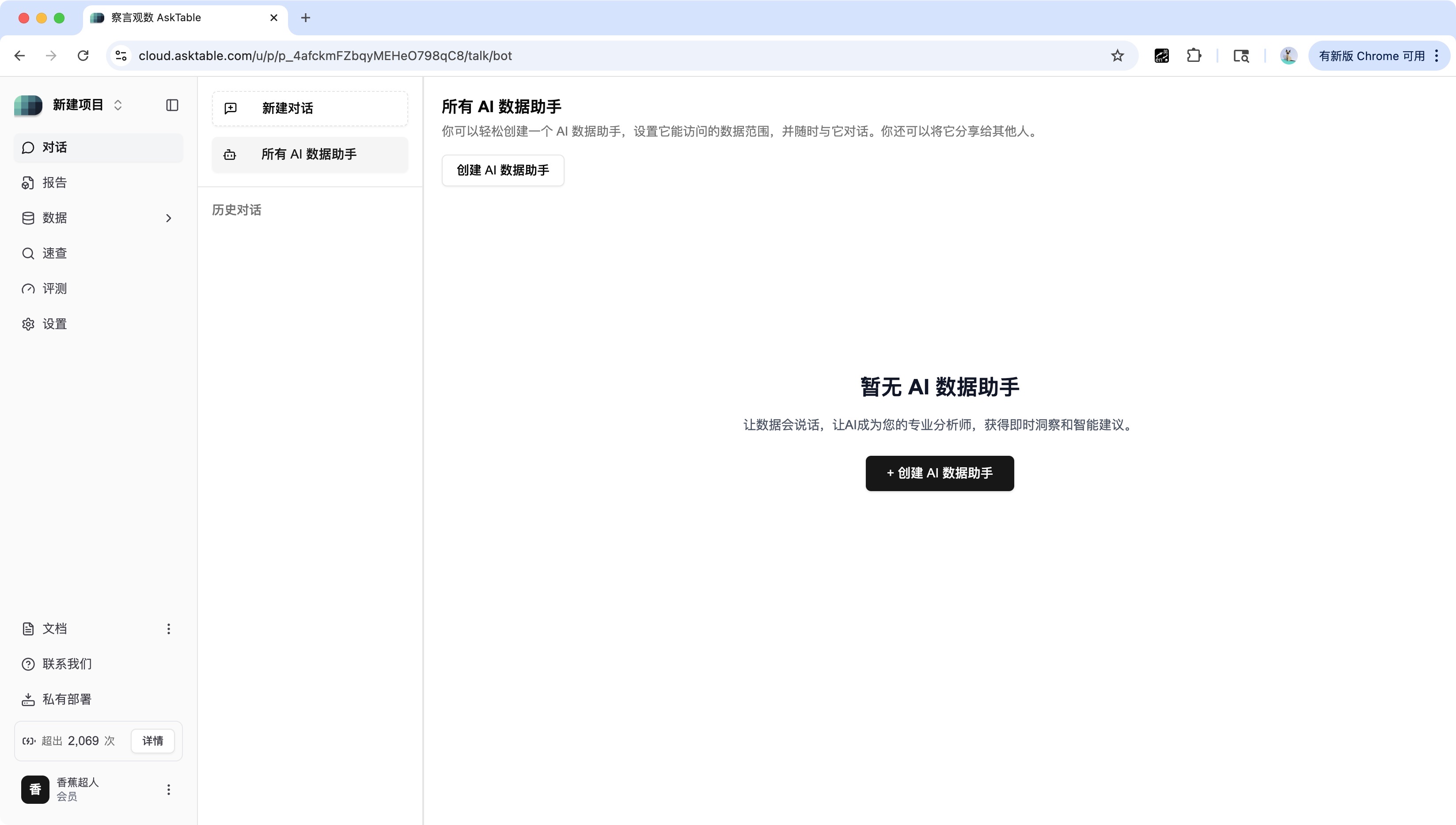
1. 进入创建页面
- 在 AskTable 侧边栏导航中,点击 【对话】 菜单。
- 在对话页面,点击 【所有 AI 数据助手】 标签。
- 点击 【创建 AI 数据助手】 按钮。
2. 填写基本信息
在弹出的 "创建 AI 数据助手" 对话框中,您需要完成以下设置:
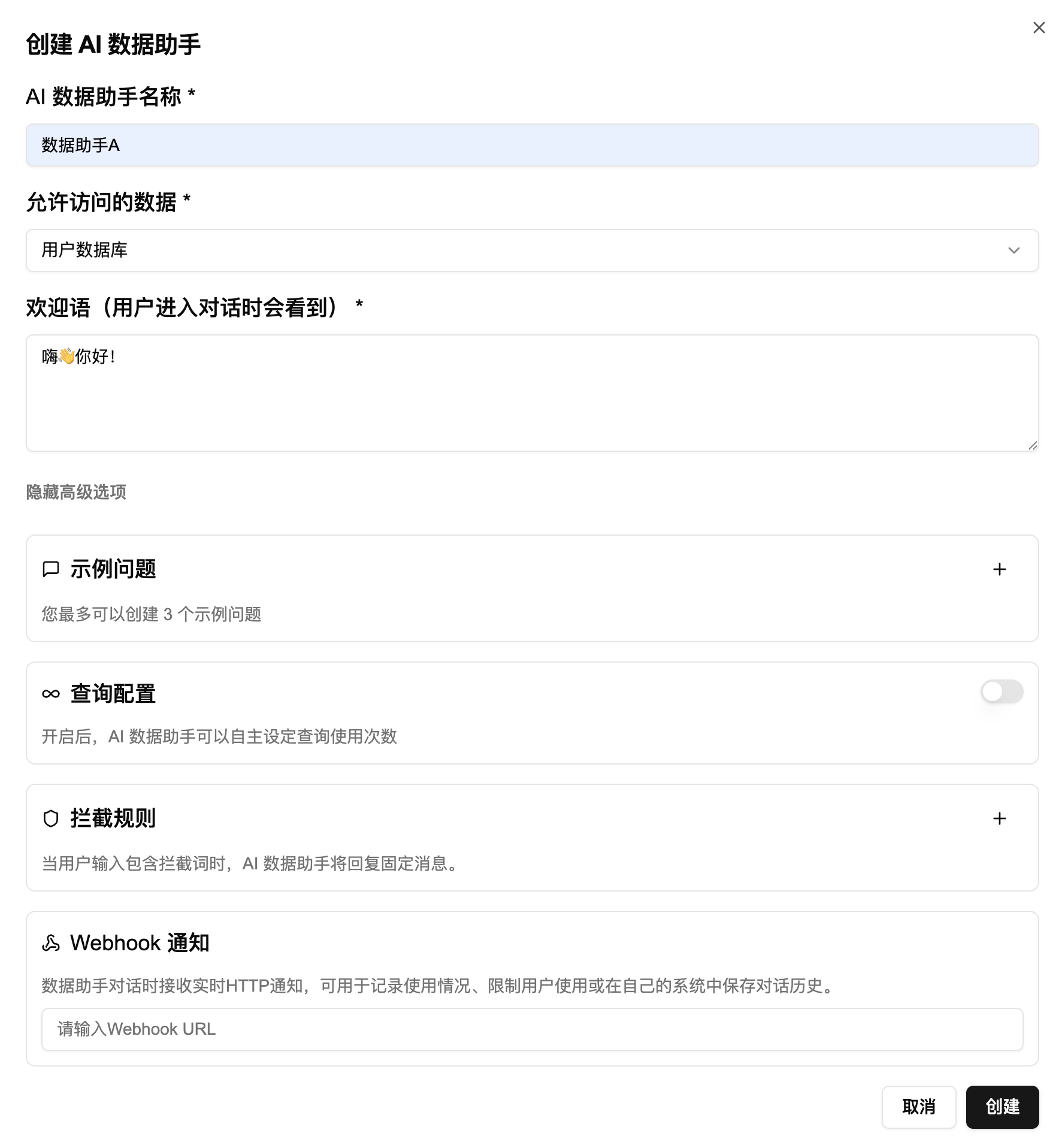
必填项
| 字段 | 描述 | 示例 |
|---|---|---|
| AI 数据助手名称 (*) | 为您的 AI 数据助手命名。 | 数据助手A |
| 允许访问的数据 (*) | 选择该助手可以访问的数据源。 | 用户数据库 |
| 欢迎语 (*) | 用户进入对话时会看到的欢迎消息。 | 嗨👋你好! |
高级选项(可选)
- 示例问题: 您可以创建最多 3 个示例问题,帮助用户快速了解助手的能力。
- 查询配置: 开启后,AI 数据助手可以自主设定查询使用次数。
- 拦截规则: 当用户输入包含拦截词时,AI 数据助手将回复固定消息。
- Webhook 通知: 配置 Webhook URL 后,数据助手对话时会接收实时 HTTP 通知,可用于记录使用情况、限制用户使用或在自己的系统中保存对话历史。
3. 完成创建
点击 【创建】 按钮。创建成功后,新的 AI 数据助手将出现在列表中。
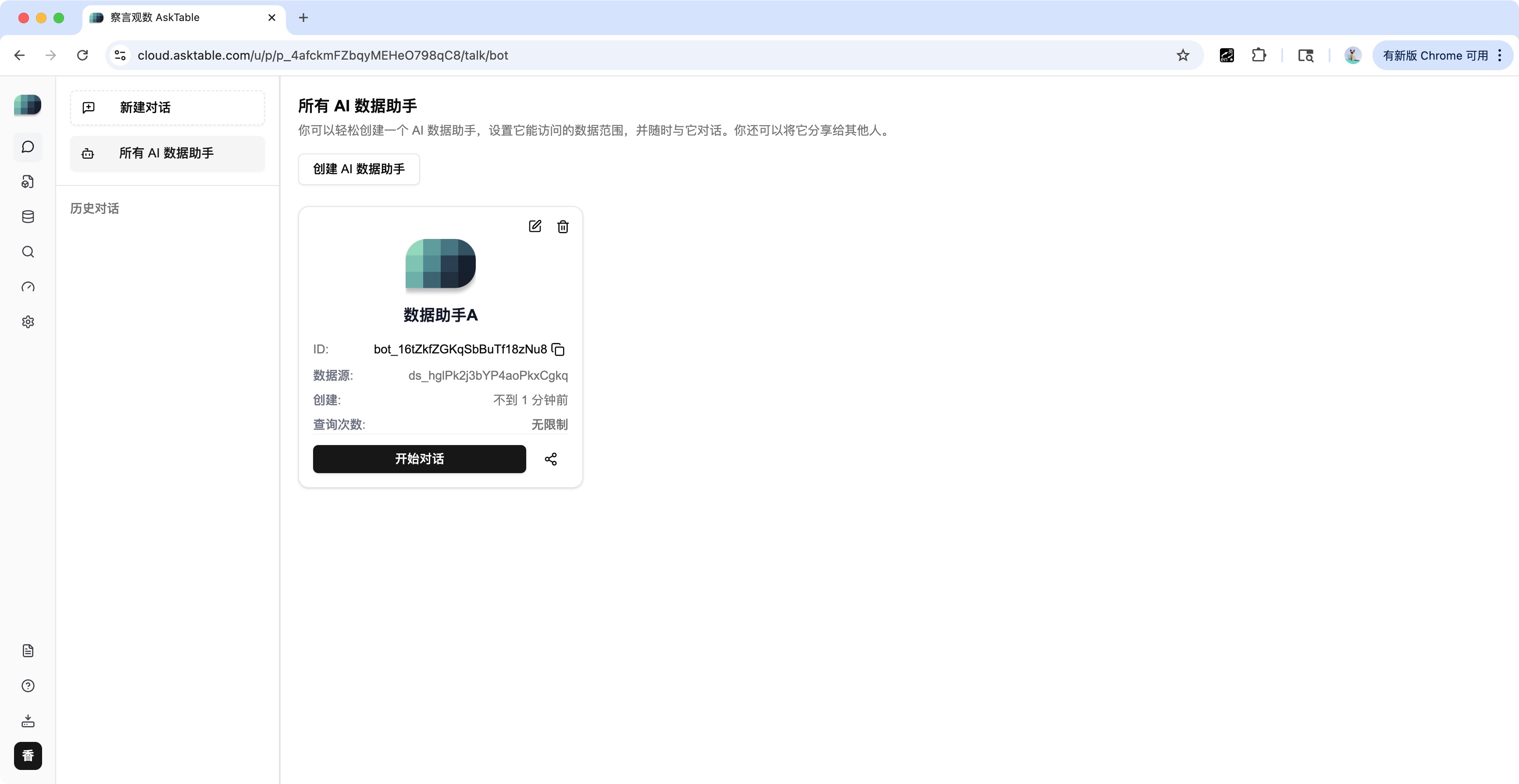
在助手卡片上,您可以:
- 查看助手的基本信息(ID、数据源、创建时间、查询次数等)
- 点击 【开始对话】 按钮,立即开始与助手对话
- 点击 编辑 或 删除 图标,管理助手
- 点击 分享 图标,将助手分享给其他人