
前置条件
- 你是 AskTable 当前组织的 Owner 或 Admin;
- 你可以登录 企业微信管理后台 并创建自建应用;
- AskTable 的登录地址可以被成员浏览器访问。私有部署建议使用公开可访问的 HTTPS 域名。
1. 创建自建应用
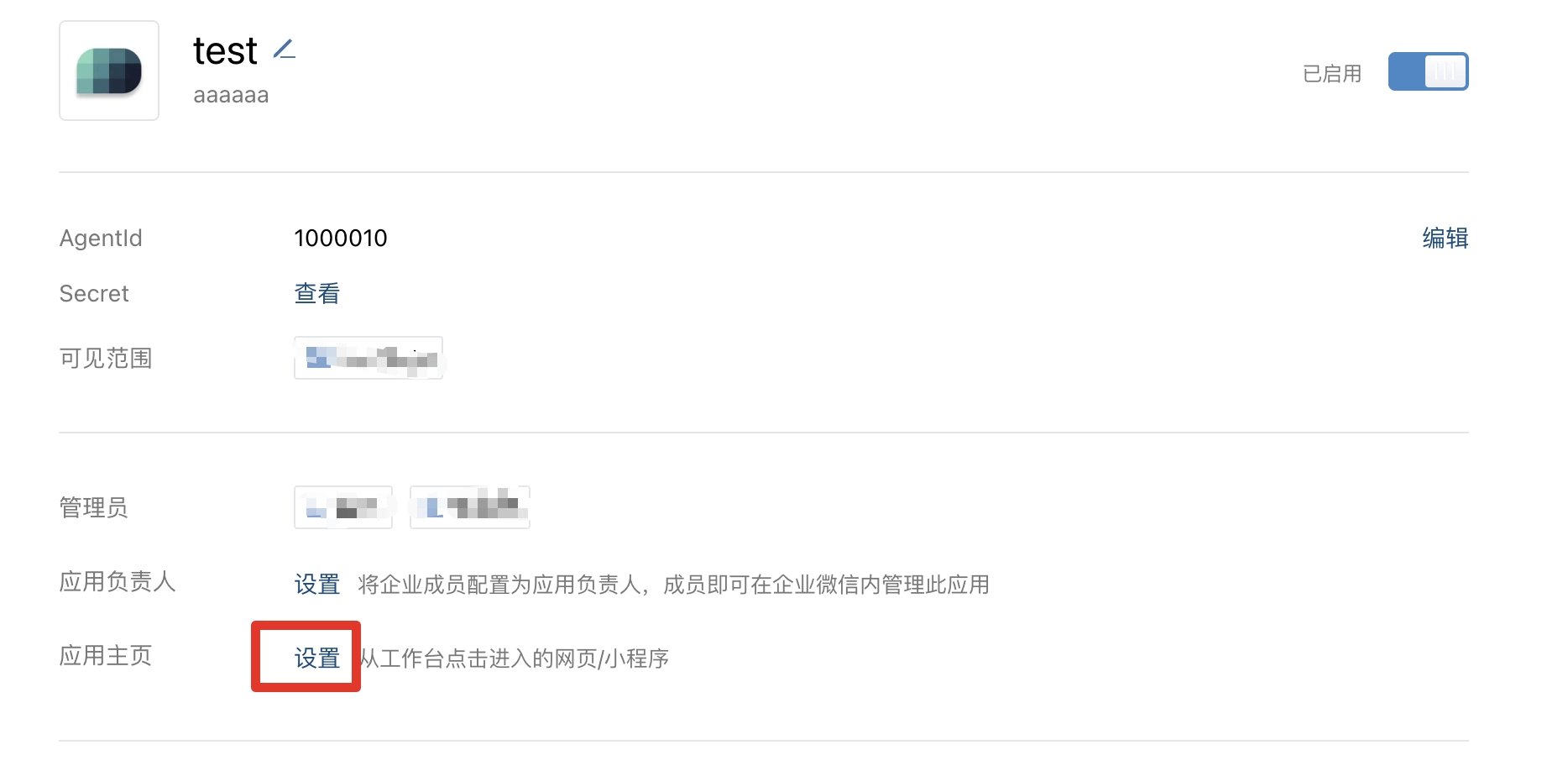
在企业微信管理后台进入 应用管理 → 自建 → 创建应用,填写应用名称、介绍和图标。 创建后,在应用详情页完成两项设置:- 在 可见范围 中选择允许登录 AskTable 的部门和成员;
- 保持应用启用,并设置至少一名应用负责人。
2. 取得三个凭据
准备以下信息:
Secret 是敏感凭据,只应保存在 AskTable 配置中。若在企业微信重置 Secret,必须回到 AskTable 更新配置。
3. 在 AskTable 启用集成
进入 个人设置 → 组织 → 登录集成 → 企业微信,阅读介绍后点击 Enable。在弹窗中填写 CorpID、AgentID 和 Secret,然后点击 启用。Enable 只保存配置,不会立即验证凭据,也不会自动导入成员。保存成功后,页面下方的地址、导入和编辑操作才会启用。
4. 配置应用主页和授权域名
启用后,在 AskTable 的 登录地址 区复制 回调地址。回到企业微信自建应用详情页,点击 应用主页 → 设置,选择 网页,把完整回调地址填入 网页地址。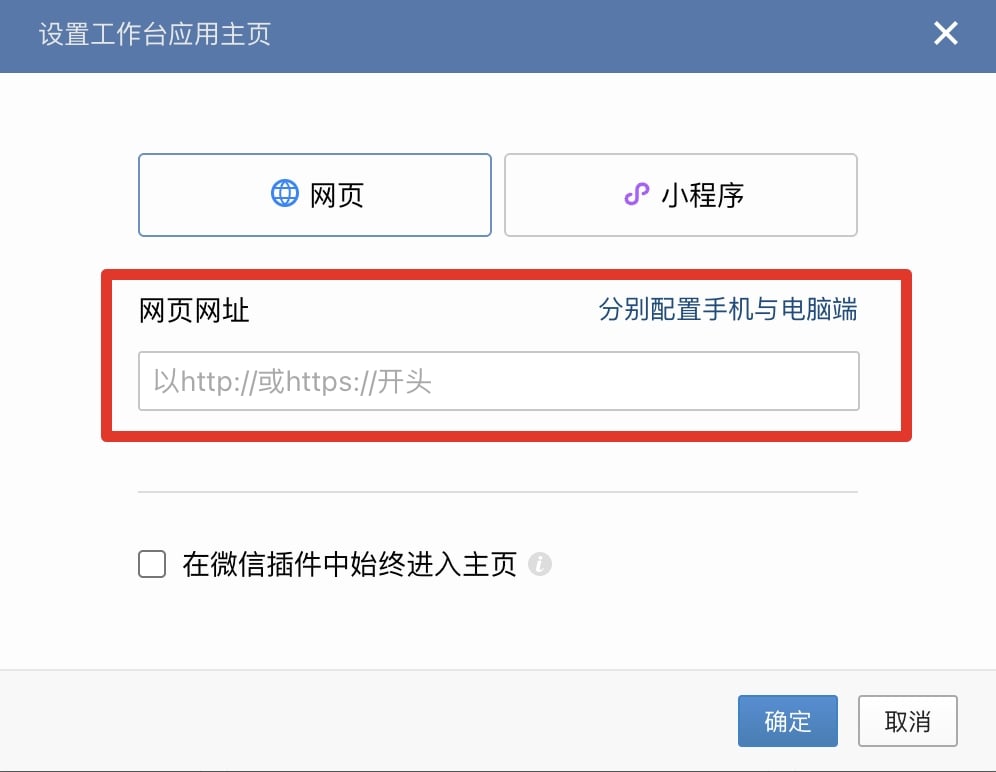
https://example.com/login/sso/wecom,则域名填写 example.com。Cloud 地址还会附带 ?org_id=...,但域名填写方式相同。
5. 选择导入成员
回到 AskTable,点击 导入成员。在弹窗中搜索、筛选并勾选需要导入的人;页面会提示剩余名额,提交成功后显示新增和已存在人数。- 新成员以 Member 角色加入组织;
- 已存在成员的角色不会改变;
- 上游删除成员不会自动停用 AskTable 成员;
- 已停用的 AskTable 成员不会被同步操作自动恢复。
6. 验证登录
- 确认测试成员在应用可见范围内,并已成功导入;
- 在企业微信工作台打开该自建应用,或在成员浏览器打开 AskTable 回调地址;
- 完成企业微信授权后,确认进入正确的 AskTable 组织。
排障
候选查询或导入失败
- 核对 CorpID 和 Secret 是否来自同一个企业;
- 确认 Secret 没有被重置;
- 检查自建应用的可见范围是否包含目标部门或成员;
- 检查企业微信后台是否限制了调用 API 的可信 IP;若已限制,需要加入 AskTable 部署的出口 IP。
打开应用主页后无法授权
- 确认应用主页使用 AskTable 页面复制出的完整回调地址;
- 确认可信域名与回调地址的域名一致;
- 确认应用已启用,且测试成员在可见范围内;
- Local 必须使用页面显示的无参地址;Cloud 地址中的
org_id不能删除或修改。