> ## Documentation Index
> Fetch the complete documentation index at: https://docs.asktable.com/llms.txt
> Use this file to discover all available pages before exploring further.
# 连接 WPS
> 创建 WPS 企业自建应用,取得 AppID 和 AppKey,并在 AskTable 启用登录与成员导入。
连接后,企业成员可以通过组织专属链接完成 WPS 授权并登录 AskTable。AskTable 按 WPS 应用的可见范围同步企业成员。
## 前置条件
* 你是 AskTable 当前组织的 Owner 或 Admin;
* 你有权限在 WPS 开放平台创建和管理当前企业的自建应用;
* AskTable 的回调地址可以被成员浏览器访问。私有部署建议使用公开可访问的 HTTPS 域名。
## 1. 创建企业自建应用
登录 [WPS 开放平台](https://open.wps.cn),进入开发者后台并创建企业自建应用。填写应用名称、简介和图标,然后进入应用详情页。
在详情页找到应用的 **AppID** 和 **SecretKey/AppKey**。不同版本的 WPS 控制台可能把密钥显示为 SecretKey 或 AppKey,AskTable 中统一称为 AppKey。
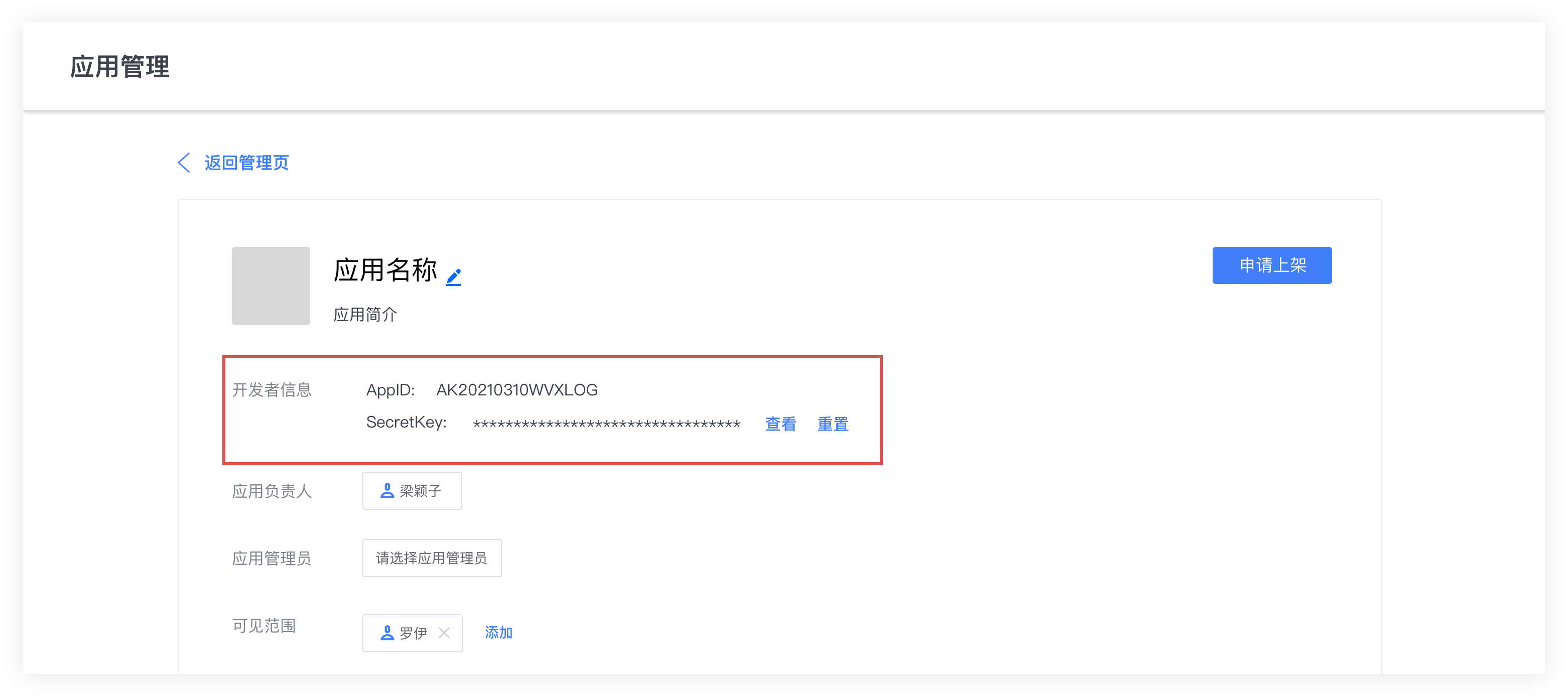 AppKey 是敏感凭据。若在 WPS 开放平台重置密钥,原密钥会失效,必须回到 AskTable 更新配置。
## 2. 配置权限和可见范围
在应用详情页完成以下设置:
1. 在 **可见范围** 中选择允许登录 AskTable 的部门和成员;
2. 在 **权限管理** 中申请读取用户基本信息、读取通讯录或应用可见范围所需的权限;
3. 按 WPS 控制台要求提交审批或上架,使应用对企业成员生效。
权限名称会随 WPS 控制台版本变化。原则是:登录需要读取当前授权用户的基本信息,成员导入需要读取企业通讯录和应用可见范围。
## 3. 在 AskTable 启用集成
进入 **个人设置 → 组织 → 企业集成 → WPS 协作**,阅读介绍后点击 **Enable**。在弹窗中填写 AppID 和 AppKey,然后点击 **启用**。
Enable 只保存配置,不会立即验证凭据,也不会自动导入成员。保存成功后,页面下方的地址、导入和编辑操作才会启用。
## 4. 配置授权回调地址
启用后,在 AskTable 的 **登录地址** 区复制 **回调地址**。回到 WPS 应用详情页,进入 **安全设置**,把完整地址加入授权回调地址配置。
AppKey 是敏感凭据。若在 WPS 开放平台重置密钥,原密钥会失效,必须回到 AskTable 更新配置。
## 2. 配置权限和可见范围
在应用详情页完成以下设置:
1. 在 **可见范围** 中选择允许登录 AskTable 的部门和成员;
2. 在 **权限管理** 中申请读取用户基本信息、读取通讯录或应用可见范围所需的权限;
3. 按 WPS 控制台要求提交审批或上架,使应用对企业成员生效。
权限名称会随 WPS 控制台版本变化。原则是:登录需要读取当前授权用户的基本信息,成员导入需要读取企业通讯录和应用可见范围。
## 3. 在 AskTable 启用集成
进入 **个人设置 → 组织 → 企业集成 → WPS 协作**,阅读介绍后点击 **Enable**。在弹窗中填写 AppID 和 AppKey,然后点击 **启用**。
Enable 只保存配置,不会立即验证凭据,也不会自动导入成员。保存成功后,页面下方的地址、导入和编辑操作才会启用。
## 4. 配置授权回调地址
启用后,在 AskTable 的 **登录地址** 区复制 **回调地址**。回到 WPS 应用详情页,进入 **安全设置**,把完整地址加入授权回调地址配置。
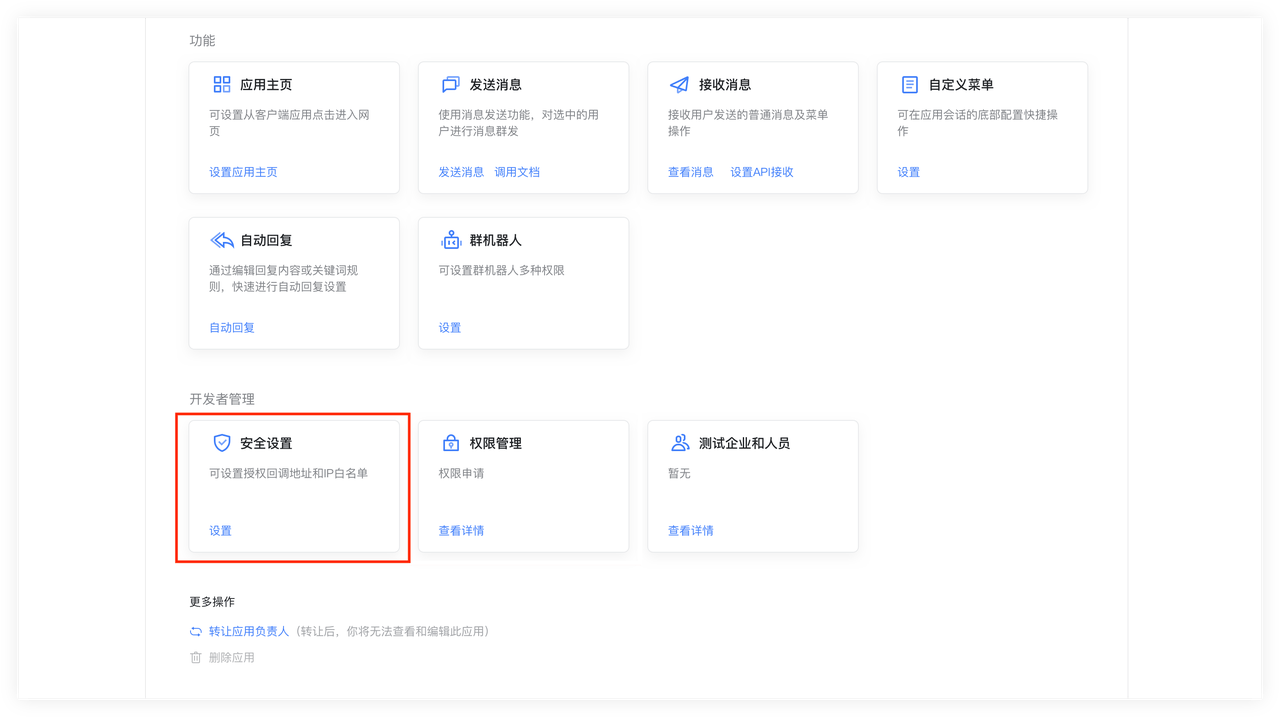 回调地址必须完整一致,包括协议、域名、路径和 `org_id` 查询参数。不要删除参数,也不要在末尾额外添加 `/`。
如果安全设置启用了 IP 白名单,还需要加入 AskTable 部署的出口 IP;否则候选查询或成员导入可能因 WPS 拒绝接口调用而失败。
## 5. 选择导入成员
回到 AskTable,点击 **导入成员**。在弹窗中搜索、筛选并勾选需要导入的人;页面会提示剩余名额,提交成功后显示新增和已存在人数。
* 新成员以 Member 角色加入组织;
* 已存在成员的角色不会改变;
* 上游删除成员不会自动停用 AskTable 成员;
* 已停用的 AskTable 成员不会被同步操作自动恢复。
如需调整候选范围,先修改 WPS 应用的 **可见范围**,再重新打开导入弹窗。
## 6. 验证登录
1. 确认测试成员在应用可见范围内,并已成功导入;
2. 从 AskTable 页面复制 **组织专属登录链接**,在测试成员的浏览器中打开;
3. 完成 WPS 授权后,确认进入正确的 AskTable 组织。
首次企业登录不会自动创建成员。测试成员必须已经同步,并且 AskTable 用户和组织成员状态都正常。
## 排障
### 候选查询或导入失败
* 核对 AppID 和 AppKey 是否来自同一个应用;
* 确认 AppKey 没有被重置;
* 检查读取通讯录和应用可见范围的权限是否已经审批生效;
* 检查目标部门或成员是否在应用可见范围内;
* 若启用了 IP 白名单,确认 AskTable 部署的出口 IP 已加入。
### 授权后无法返回 AskTable
* 确认 WPS 安全设置中的回调地址与 AskTable 页面显示的地址逐字一致;
* 确认应用已经审批或上架,并对测试成员可见;
* 确认登录链接中的 `org_id` 没有被删除或修改。
### 更换企业或应用
AppID 启用后不能直接修改。请先在详情页断开集成,再用新应用的凭据重新启用。断开不会删除已有用户、组织成员或项目数据。
更多身份范围和断开规则见 [企业集成登录](/concepts/organization/enterprise-login)。
回调地址必须完整一致,包括协议、域名、路径和 `org_id` 查询参数。不要删除参数,也不要在末尾额外添加 `/`。
如果安全设置启用了 IP 白名单,还需要加入 AskTable 部署的出口 IP;否则候选查询或成员导入可能因 WPS 拒绝接口调用而失败。
## 5. 选择导入成员
回到 AskTable,点击 **导入成员**。在弹窗中搜索、筛选并勾选需要导入的人;页面会提示剩余名额,提交成功后显示新增和已存在人数。
* 新成员以 Member 角色加入组织;
* 已存在成员的角色不会改变;
* 上游删除成员不会自动停用 AskTable 成员;
* 已停用的 AskTable 成员不会被同步操作自动恢复。
如需调整候选范围,先修改 WPS 应用的 **可见范围**,再重新打开导入弹窗。
## 6. 验证登录
1. 确认测试成员在应用可见范围内,并已成功导入;
2. 从 AskTable 页面复制 **组织专属登录链接**,在测试成员的浏览器中打开;
3. 完成 WPS 授权后,确认进入正确的 AskTable 组织。
首次企业登录不会自动创建成员。测试成员必须已经同步,并且 AskTable 用户和组织成员状态都正常。
## 排障
### 候选查询或导入失败
* 核对 AppID 和 AppKey 是否来自同一个应用;
* 确认 AppKey 没有被重置;
* 检查读取通讯录和应用可见范围的权限是否已经审批生效;
* 检查目标部门或成员是否在应用可见范围内;
* 若启用了 IP 白名单,确认 AskTable 部署的出口 IP 已加入。
### 授权后无法返回 AskTable
* 确认 WPS 安全设置中的回调地址与 AskTable 页面显示的地址逐字一致;
* 确认应用已经审批或上架,并对测试成员可见;
* 确认登录链接中的 `org_id` 没有被删除或修改。
### 更换企业或应用
AppID 启用后不能直接修改。请先在详情页断开集成,再用新应用的凭据重新启用。断开不会删除已有用户、组织成员或项目数据。
更多身份范围和断开规则见 [企业集成登录](/concepts/organization/enterprise-login)。